Pulsar 支持者
讓更多臺 Mac 使用 Pro。
最多同時啟用 5 臺 Mac,包含全部 Pro 功能及所有後續更新。
支持 purelind 持續改進 Pulsar,開發更多有趣的產品。
黑色星期五 · 五折2026 年 12 月 7 日 08:00 UTC 結束。
$14.50USD$29
購買支持者授權Pulsar 常駐選單列,持續監測每個程序的 CPU、記憶體、執行緒、檔案控制代碼與網路連線。當你察覺異常時,它已經定位到來源。
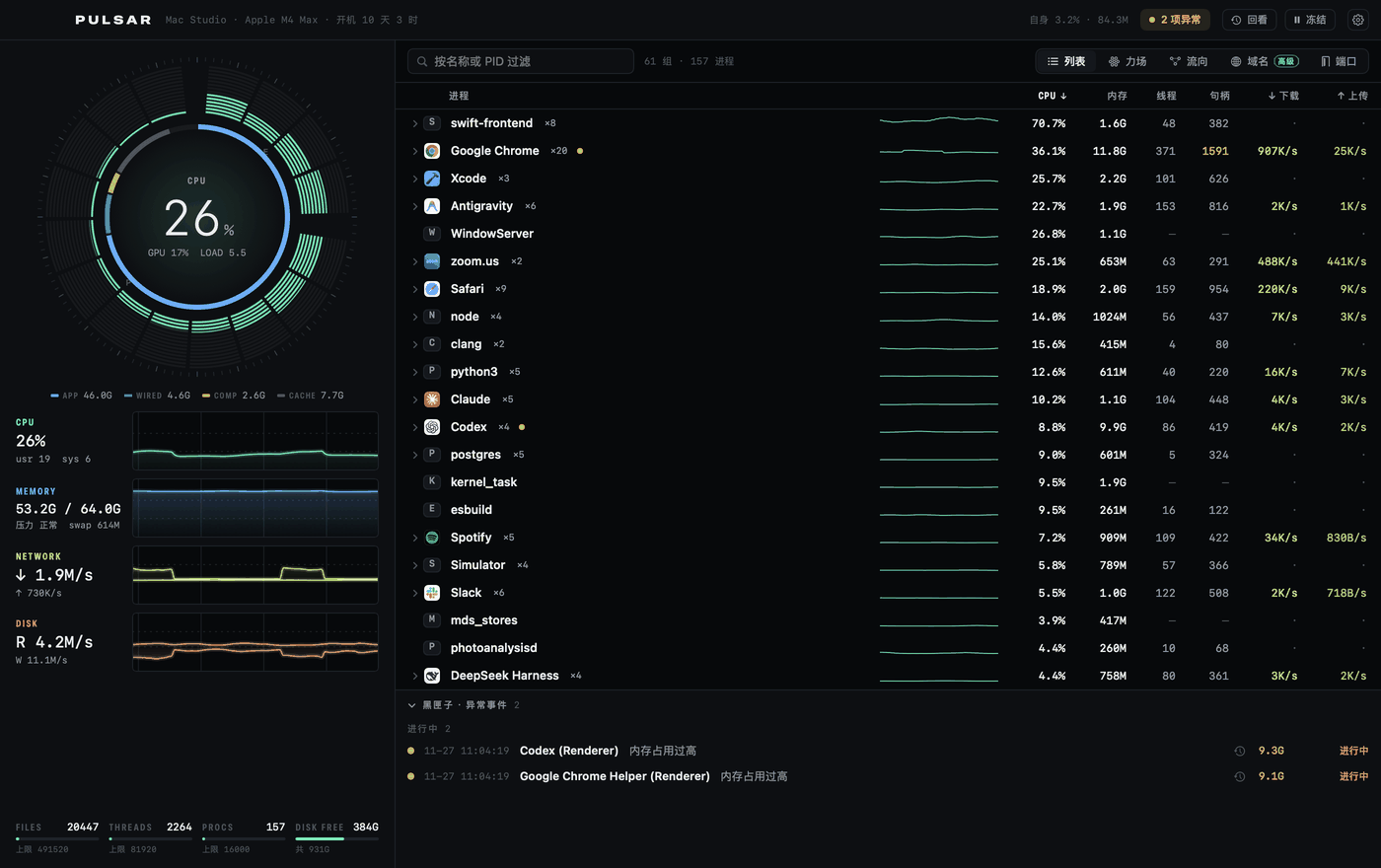
即時。程序群組依佔用排序,左側四條軌跡記錄 CPU、記憶體、網路與磁碟的近期走勢。
真實 App 畫面截圖,使用簡體中文介面與示範資料
每一個程序。
每一條連線。
每一次異常。
盡在掌握。
你的 Mac 在做什麼,不應該靠猜。Pulsar 將系統內部的活動完整、如實地呈現在你面前。
Pulsar 持續記錄。以下每個問題,都有一個專門的檢視直接給出答案。
活動監視器預設不顯示這兩個欄位。Pulsar 將它們與 CPU、記憶體並列,同一 App 的數十個程序合併為一列,超過門檻值時即時標色。
單一程序超過 400 個執行緒即發出警示目前最高:agent-cli
滑桿上的亮點是這臺機器目前的最高值,方便比較門檻值與平常使用情況。
左側是 App,右側是它連線的網域。線越粗,流量越大;虛線流動方向表示資料方向。已建立但沒有流量的連線以細灰線顯示。
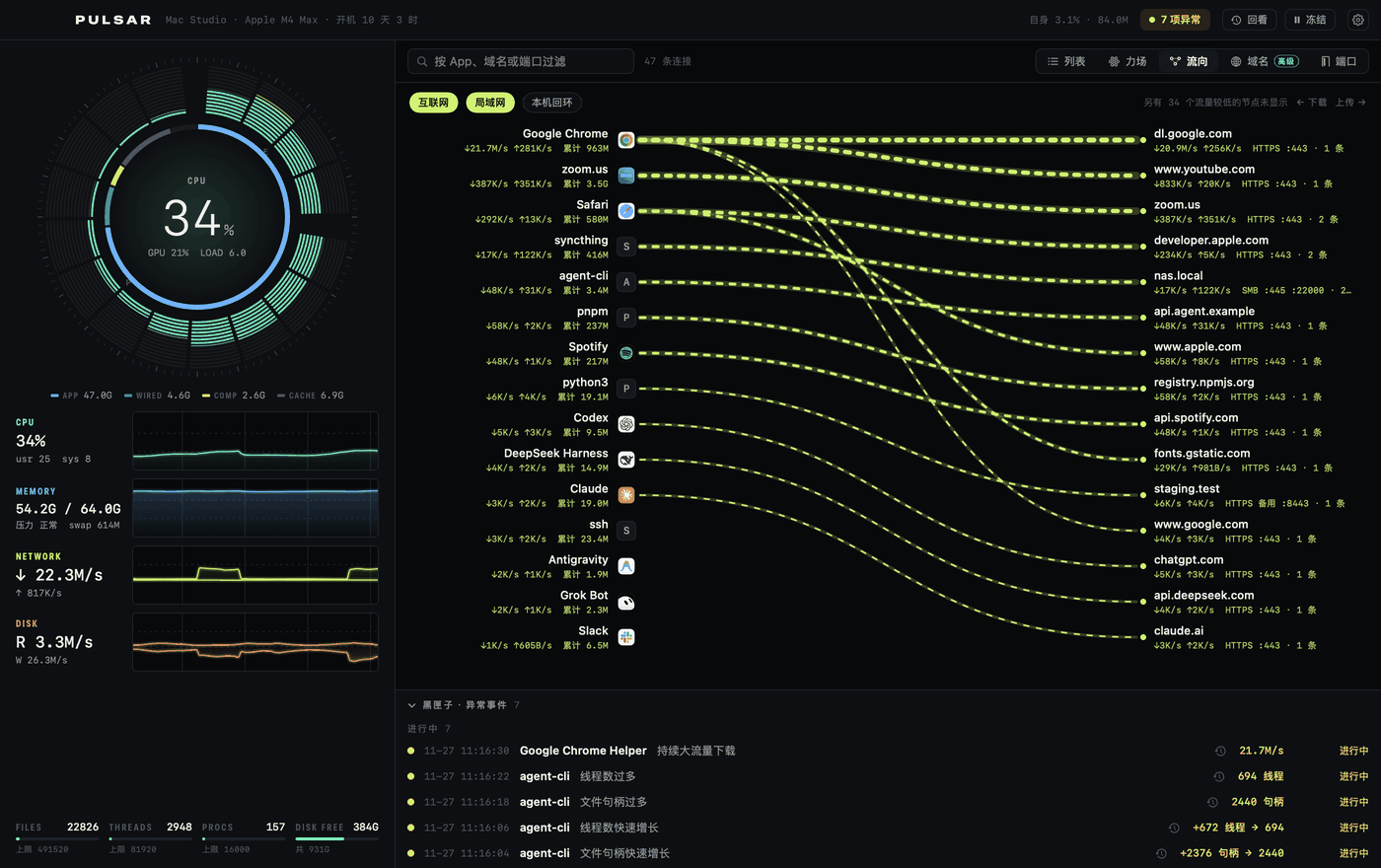
真實 App 畫面截圖,使用簡體中文介面與示範資料
每個網域一列,活動條顯示最近 6 分鐘:每 10 秒一格,亮度對應傳輸量。定期回報的背景程序,會呈現為一列等距的亮格。
輸入連接埠號碼,即可看到使用它的 App 與程序。每個連接埠也會標示可見範圍:僅限本機,或對區域網路開放。
監控工具不應成為被監控的對象。以下數字均為實測。
現有免費功能永久免費,包括黑匣子。Pro 一次購買,包含此後所有 Pulsar 更新。
2026 年 12 月 7 日 08:00 UTC 結束。
結帳時自動套用,無需優惠碼。
首發優惠會自動套用,無需輸入優惠碼。
最多同時啟用 5 臺 Mac,包含全部 Pro 功能及所有後續更新。
支持 purelind 持續改進 Pulsar,開發更多有趣的產品。
黑色星期五 · 五折2026 年 12 月 7 日 08:00 UTC 結束。
免費試用 Pro 7 天,無需註冊。到期後可繼續使用免費版。
下載 2.6 MB 的 zip 壓縮檔,解壓縮後即可取得 Pulsar.app。
按兩下即可打開。沒有安裝程式,沒有背景服務,不會要求管理者密碼,也不會要求任何隱私權授權。
主視窗可隨時關閉。Pulsar 會留在選單列持續記錄,並在有新版本時檢查更新。
都不需要。讀數來自 macOS 內建的介面與指令行工具。限制是:系統程序(例如 WindowServer)只能讀取 CPU 與記憶體,無法讀取執行緒數與控制代碼數。
程序與異常記錄留在本機,不會上傳。預設連網用途是反向 DNS 查詢與檢查更新:反查請求傳送至系統 DNS,更新請求傳送至 pulsarmac.app,兩者都可在設定中關閉。App 內沒有遙測或使用統計;我們只透過 Cloudflare 彙總的更新請求數量與來源地區估算活躍使用者數。輸入授權金鑰後,啟用、重新驗證與停用會向 Dodo Payments 傳送金鑰、啟用時確認的裝置名稱,以及驗證或停用所需的平台執行個體識別碼。網路服務也會看到請求的 IP 位址。詳見隱私權政策(簡體中文)。
來自對遠端 IP 的反向查詢。使用 Surge 等 fake-IP 代理時,可取得 App 實際請求的網域。其他情況下取得的是反向 DNS 記錄,通常是 CDN 或雲端服務商的主機名稱;介面會標註「反查」,請勿將它視為 App 原本請求的網域。
不能。觀察系統的 DNS 查詢需要管理者權限。Pulsar 記錄的是各條連線的遠端網域,因此查詢過但未建立連線的網域不會出現。
在一臺執行近三千個程序的 Mac Studio(M4 Max,macOS 27.2)上實測:螢幕解鎖時,列表檢視每 5 分鐘的平均 CPU 用量為單核心的 6–8%,選取一個排名頻繁變動的程序時約為 9–10%;力場檢視包含逐影格的物理模擬,約為 14–20%。未選取程序時,列表檢視連續執行 6 小時,記憶體用量在 89–123 MB 之間。用量隨系統中程序的活動程度變化,啟動後十幾秒內會略高。
目前僅提供 Apple Silicon 版本,需要 macOS 14 或更新版本。App 介面目前支援簡體中文與英文;本頁為繁體中文網站說明,不代表 App 已提供繁體中文介面。
Pulsar 會自動檢查新版本。經你確認後,它會下載安裝檔,依序驗證總和檢查碼、開發者簽章與 Apple 公證,全部通過才會替換舊版本並重新啟動。你也可以在英文介面的「Settings → About」中手動檢查,或關閉自動檢查。
免費版已有功能永久免費,包括黑匣子。Pro 提供網域記錄與 7 天回看,一次購買、永久使用,包含全部後續 Pulsar 更新,包括主要版本更新。Pro 可同時啟用 2 臺 Mac;支持者包含相同功能與更新,可同時啟用 5 臺 Mac。免費下載即可試用 Pro 7 天,無需註冊,到期後可繼續使用免費版。