Pulsar Supporter
もっと多くの Mac で Pro を。
同時に 5 台までの Mac で有効化でき、すべての Pro 機能と今後すべての Pulsar アップデートを利用できます。
Pulsar の改善と新しい製品の開発に取り組む purelind を応援できます。
ブラックフライデー · 50% オフ2026年12月7日 08:00 UTC まで。
$14.50USD$29
Supporter を購入Pulsar はメニューバーに常駐し、各プロセスの CPU、メモリ、スレッド、ファイルハンドル、ネットワーク接続を監視します。気になった瞬間に、何が起きていたのかを確認できます。
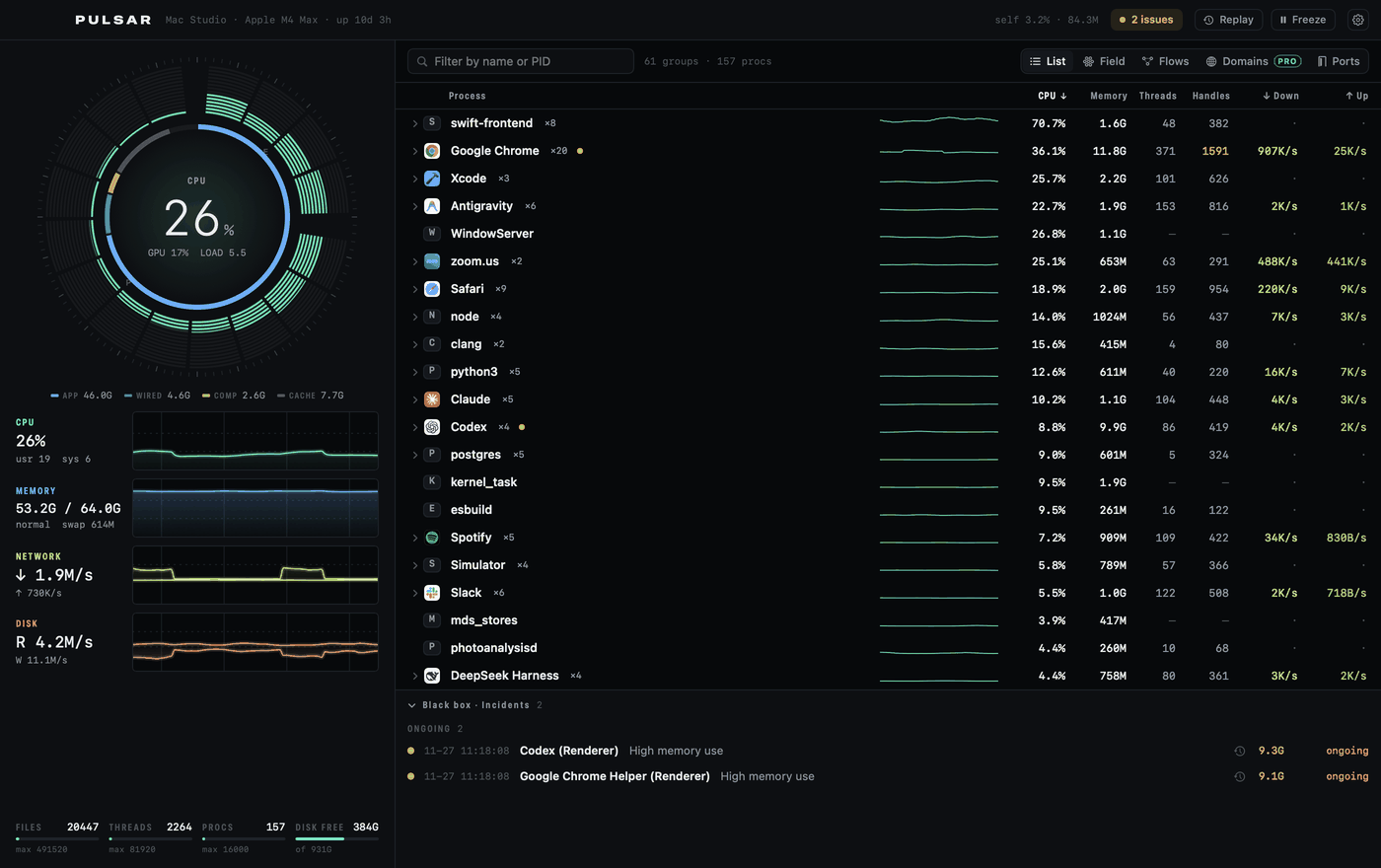
リアルタイム。プロセスグループを使用量順に並べ、左の 4 本のトレースが CPU・メモリ・ネットワーク・ディスクの直近の推移を記録します。
実際のアプリ画面のスクリーンショットです。英語 UI とデモデータを使用しています
すべてのプロセス。
すべての接続。
すべての異常。
その動きを、記録に。
Mac の中で何が起きているのか、推測に頼る必要はありません。Pulsar でプロセスや接続、異常の記録を確認できます。
Pulsar は記録を続けます。知りたいことに合わせて表示を切り替え、状況をひと目で確認できます。
アクティビティモニタでは、どちらの列も初期設定で非表示です。Pulsar は CPU とメモリの隣に表示し、アプリが持つ多数のプロセスを一行にまとめます。しきい値を超えた数値は、色で知らせます。
プロセスのスレッド数が 400 を超えたら通知現在の最大値:agent-cli
明るい点は、この Mac での現在の最大値です。普段の使用量としきい値の差を確認できます。
左にアプリ、右に接続先のドメイン。線が太いほど通信量が多く、破線の動きがデータの流れる向きを示します。接続中でも通信がないときは、細い灰色の線で表示します。
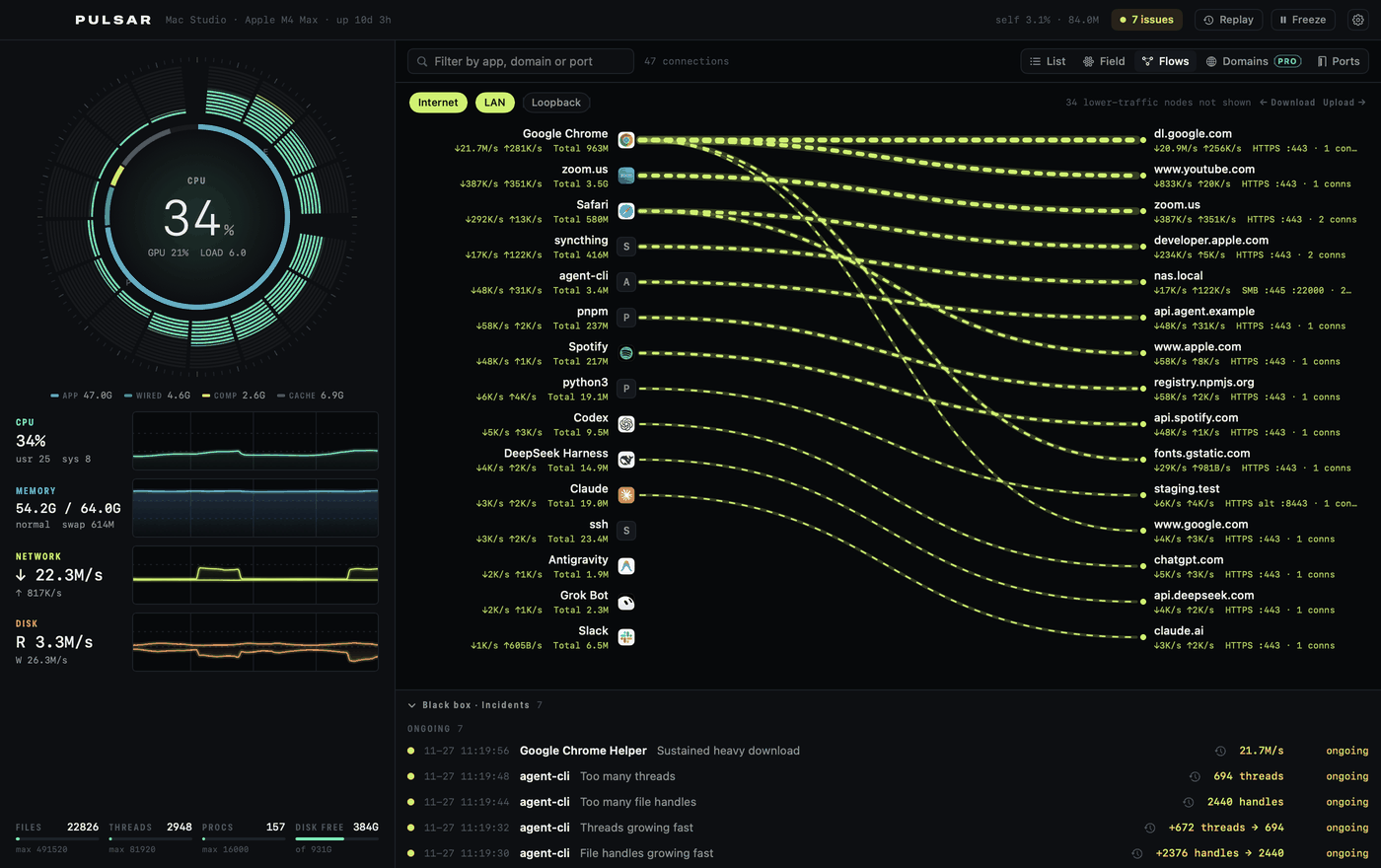
実際のアプリ画面のスクリーンショットです。英語 UI とデモデータを使用しています
ドメインごとに一行で表示し、直近 6 分間の通信を 10 秒ごとのマスで示します。明るいほど通信量が多い状態です。バックグラウンドのプロセスが毎分通信していれば、等間隔の点として見えてきます。
ポート番号を入力すると、使用中のアプリとプロセスがわかります。その Mac 内のみか、LAN 向けか、待ち受け範囲も表示します。
監視ツール自体を気にせず使えるように。ここに掲載する数値は実測値です。
Black Box を含む既存の無料機能は、今後も無料です。Pro は買い切りで、今後すべての Pulsar アップデートが含まれます。
2026年12月7日 08:00 UTC まで。
ご購入手続きの際に自動で適用され、コードの入力は不要です。
発売記念割引は自動適用されます。コードの入力は不要です。
同時に 5 台までの Mac で有効化でき、すべての Pro 機能と今後すべての Pulsar アップデートを利用できます。
Pulsar の改善と新しい製品の開発に取り組む purelind を応援できます。
ブラックフライデー · 50% オフ2026年12月7日 08:00 UTC まで。
アカウント登録なしで Pro を 7 日間無料でお試し。試用後も無料版を使い続けられます。
2.6 MB の ZIP ファイルを展開すると、Pulsar.app が現れます。
ダブルクリックするだけで起動します。インストーラーもバックグラウンドサービスも不要で、管理者パスワードやプライバシー権限を求めることもありません。
ウインドウはいつ閉じてもかまいません。Pulsar はメニューバーに残って記録を続け、新しいバージョンを確認します。
どちらも不要です。数値はすべて macOS 標準のインターフェースとコマンドラインツールから取得します。そのため、WindowServer などのシステムプロセスでは CPU とメモリは表示できますが、スレッド数やハンドル数は取得できません。
プロセスや異常の記録は Mac 内に保存され、アップロードされません。初期設定では、システムの DNS を使った逆引きと、pulsarmac.app での更新確認のために通信します。どちらも Settings で無効にできます。アプリにテレメトリや利用状況の解析はありません。アクティブユーザー数は、Cloudflare が集計する更新リクエストの件数と地域からのみ推定しています。ライセンスキーの入力後は、有効化、検証、無効化の際に、キー、有効化時に確認したデバイス名、検証や無効化に必要なプラットフォーム発行のインスタンス ID を Dodo Payments に送信します。通信先のサービスには IP アドレスも伝わります。詳しくはプライバシーポリシー(英語)をご覧ください。
接続先 IP アドレスの逆引きから取得します。Surge などの fake-IP プロキシが割り当てたアドレスを元のドメインに解決できる場合は、その名前を表示します。それ以外では逆引き DNS のレコードを使うため、CDN やクラウドのホスト名になることがあります。Pulsar はこれらに PTR と表示し、アプリが要求したドメインと区別します。
できません。システムの DNS クエリの監視には管理者権限が必要です。Pulsar は各接続の接続先ドメインを記録するため、名前解決だけで接続しなかったドメインは表示されません。
約 3,000 プロセスが動作する Mac Studio(M4 Max、macOS 27.2)で計測しました。画面のロックを解除した状態で、リスト表示の CPU 使用率は 5 分間平均で 1 コアの 6〜8%、順位が頻繁に変わるプロセスを選択した場合は約 9〜10% でした。毎フレーム物理シミュレーションを行うフィールド表示では約 14〜20% です。何も選択していないリスト表示で 6 時間連続稼働した際のメモリ使用量は 89〜123 MB でした。実際の負荷は Mac 上のプロセスの動きによって変わり、起動直後の約 10 秒間はやや高くなります。
現在は Apple Silicon 搭載 Mac のみ対応し、macOS 14 以降が必要です。アプリの表示言語は簡体字中国語と英語です。この Web サイトは日本語ですが、アプリの UI は日本語に対応していません。
Pulsar は新しいバージョンを自動で確認します。ユーザーの確認後にダウンロードし、チェックサム、開発者の署名、Apple の公証を順に検証します。すべてに合格した場合のみ旧バージョンを置き換え、再起動します。英語 UI の Settings → About から手動で確認したり、自動確認を無効にしたりすることもできます。
Black Box を含む既存の無料機能は、今後も無料です。Pro ではドメイン履歴と 7 日間のリプレイが加わります。買い切りで期限なく使え、メジャーバージョンを含む今後すべての Pulsar アップデートを利用できます。Pro は同時に 2 台、Supporter は同じ機能とアップデートを同時に 5 台までの Mac で利用できます。アカウント登録なしで Pro を 7 日間無料で試せます。試用後も無料版を使い続けられます。